使用Fiddler与Proxifier实现电脑端软件抓包的详细指南
在计算机软件开发与运维服务中,网络抓包是诊断问题、分析通信协议及优化性能的关键技能。Fiddler作为一款强大的HTTP/HTTPS抓包工具,结合Proxifier这一网络代理转发软件,能够实现对电脑端几乎所有软件的网络流量进行捕获和分析。本文将详细介绍如何通过Fiddler与Proxifier的组合,实现对电脑端软件的抓包操作,以助力开发与运维工作。
一、抓包工具简介
- Fiddler:是一款免费的HTTP/HTTPS调试代理工具,能够记录计算机与互联网之间的所有HTTP/HTTPS通信。它支持请求与响应的详细查看、断点调试、性能测试及自定义脚本等功能,广泛应用于Web开发与调试。
- Proxifier:是一款网络代理客户端软件,允许不支持代理设置的应用程序通过代理服务器连接网络。通过将特定应用程序的流量强制转发到指定的代理服务器(如Fiddler),Proxifier能够实现对非HTTP协议或未配置代理的软件的抓包。
二、环境准备与配置步骤
- 安装Fiddler:从官网下载并安装Fiddler,启动后默认监听本地的8888端口。在Fiddler的“Tools”菜单中,选择“Options”进入设置,确保“Capture HTTPS CONNECTs”和“Decrypt HTTPS traffic”选项已勾选,以支持HTTPS抓包。安装Fiddler的根证书,以信任其解密功能。
- 安装Proxifier:从官网下载并安装Proxifier,启动后进入“Profile”菜单,选择“Proxy Servers”添加代理服务器。配置代理地址为127.0.0.1(本地主机),端口为8888(即Fiddler的监听端口),类型选择HTTP。
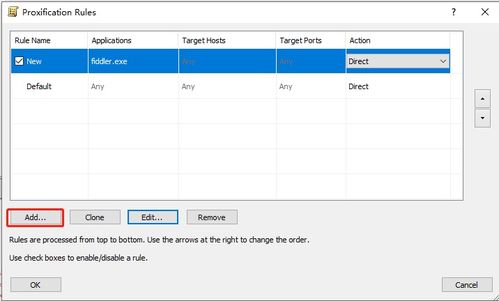
- 创建代理规则:在Proxifier的“Profile”菜单中,选择“Proxification Rules”。可以设置默认规则将所有流量转发到Fiddler,或针对特定应用程序(如某款桌面软件)创建独立规则,确保其网络请求被捕获。
三、抓包实战与技巧
- 启动抓包:在Fiddler中点击“Capturing”按钮开始抓包,然后在Proxifier中确保规则生效。运行目标软件进行网络操作,Fiddler界面将显示所有捕获的请求与响应。
- 分析数据:在Fiddler中,可以查看每个请求的详细内容,包括URL、请求头、参数及响应数据。对于HTTPS流量,由于Fiddler已解密,可直接分析明文内容。
- 进阶应用:利用Fiddler的断点功能,可拦截并修改请求或响应,用于测试软件在不同数据下的行为。结合自定义脚本(如FiddlerScript),还能实现自动化抓包与过滤。
四、在软件开发与运维中的应用
- 故障诊断:当软件出现网络连接异常时,抓包可帮助定位问题根源,如DNS解析失败、服务器响应错误或协议不匹配。
- 性能优化:通过分析请求的耗时与大小,识别网络瓶颈,优化数据传输效率。
- 安全审计:检查软件是否存在敏感信息泄露或未加密传输,提升安全性。
- 协议分析:对于未公开协议的软件,抓包可辅助逆向工程,理解其通信机制。
注意事项:抓包可能涉及隐私与法律问题,仅限用于合法授权的测试与维护。生产环境中,建议在隔离测试环境进行操作。通过掌握Fiddler与Proxifier的组合使用,开发与运维人员能更高效地保障软件质量与稳定性。
如若转载,请注明出处:http://www.zhengsl.com/product/64.html
更新时间:2026-10-18 19:03:39